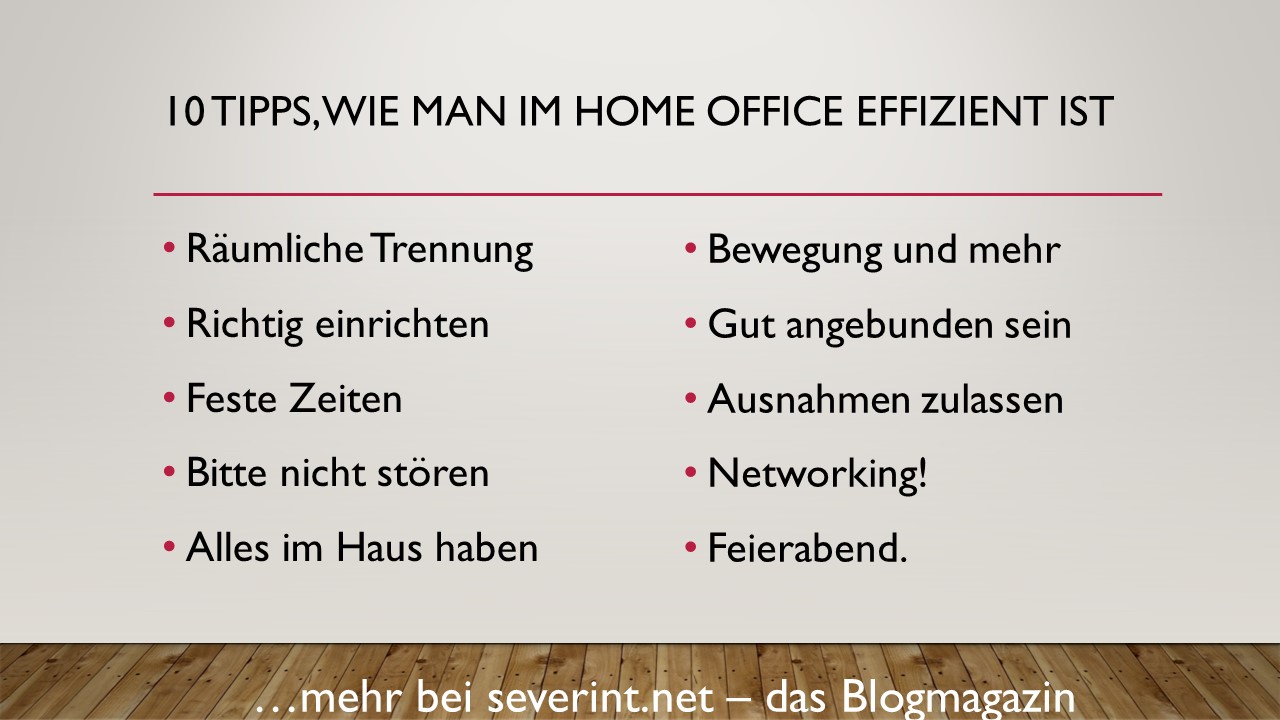
10 Tipps, wie man effizienter im Home Office arbeitet

Ich habe viele Jahre als selbständiger Berater im Homeoffice gearbeitet. Hier sind meine 10 wichtigsten Tipps zum Thema.

  1. Sorgen Sie für eine klare räumliche Trennung
    Mal mit dem Notebook auf dem Sofa, dann im Esszimmer oder gleich im Bett liegenbleiben – das darf nicht sein. Sie sollten sich ein Arbeitszimmer oder zumindest eine abgetrennte Ecke einrichten, in der Sie arbeiten. So trennen Sie ganz klar Privatbereich (Erholung) und Arbeitsbereich (Konzentration).
  2. Richtig einrichten
    Dennoch sollten Sie darauf achten, dass Sie das Arbeitszimmer so einrichten, dass Sie sich dort auch wohl fühlen und es dennoch zweckmäßig ist. Also genug Licht, Ablageflächen, Platz für Ihren Computer und natürlich einen guten Stuhl.
  3. Feste Zeiten schaffen
    Schaffen Sie sich Ihren Rhytmus – gerade wenn Sie Einzelkämpfer sind. Wer Mittags im Schlafanzug in sein Arbeitszimmer schleicht, hat schon verloren. Fangen Sie zu einer festen Zeit an: ob 5h morgens oder 11h ist dabei egal – passen Sie sich ihrem Körper an. Und auf jeden Fall sollten Sie sich vorher frisch gemacht und angezogen haben.
  4. Lassen Sie sich nicht stören
    Ein Bekannter klingelt an der Tür? Ihren Kinder ist langweilig und klopfen an die Arbeitszimmertür? Lassen Sie sich nicht stören. In einem Büro würde Ihnen das auch nicht passieren.
  5. Alles im Haus
    Achten Sie darauf, dass Sie immer genug von Ihren Arbeitsmitteln im Hause habe: also z.B. Druckerpatronen, Papier, Umschläge – eben alles, was Sie für Ihre Arbeit brauchen. Und wenn die Deadline drängt und sie nicht aus dem Haus kommen: eine Dose Ravioli, genug Wasser und Kaffe oder Tee sollten immer da sein.
  6. Für Bewegung sorgen – und auch sonst auf die Gesundheit achten
    Morgens 20 Schritte ins Arbeitszimmer, Mittags von dort in die Küche und zurück und Abends kommt der Lieferservice – das ist viel zu wenig Bewegung! Die meisten Menschen, die ich kenn, die auf Homeoffice umgestiegen sind, haben innerhalb kürzester Zeit deutlich zugenommen. Sorgen Sie für einen Ausgleich, denn 10.000 Schritte am Tag sollten es sein. Und noch eins: Trinken Sie genug Wasser, rauchen Sie nicht im Büro und ernähren Sie sich gesund!
  7. Gut angebunden
    Achten Sie darauf, dass Sie eine stabile Internetleitung haben – das ist Ihre wichtigste Verbindung zur Außenwelt. Auch sollten Sie im Blick haben, dass Sie ein gutes Mobilfunknetz haben (LTE Abdeckung), schließlich wollen Sie keine abgehackten Gespräche mit Ihren Kunden habe. Und fällt die Internetanbindung aus, können Sie sich dann immer noch per LTE Hotspot einwählen. Tipp: haben Sie schlechtes Netz, sprechen Sie mit Ihrem Anbieter. Oft können die Funkzellen dann neu ausgerichtet werden.
  8. Auch mal Ausnahmen zulassen
    Sie müssen einen langen Text schreiben und draußen ist so schönes Wetter? Dann setzen Sie sich doch mit Ihrem Notebook nach draußen. Sie sind im kreativen Tief? Warum nicht ein Spaziergang durch den Wald. Sie sollten sich aber im klaren sein, dass das Ausnahmen sind und es nicht einreißen lassen!
  9. Networking nicht vergessen
    Im Regelfall sind Sie im Homeoffice allein. Achten Sie daher darauf, dass Sie im Austausch mit anderen bleiben. Natürlich über soziale Netze, aber auch durch den Besuch von Veranstaltungen wie Barcamps oder auch Stammtische etc. Extra Tipp: es kann nicht schaden, auch mal einen Tag in einer Coworking Location einzulegen oder in ein Café zu gehen, in dem auch andere Webworker sind.
  10. Feierabend
    Vergessen Sie nicht, irgendwann ist Schluss und morgen ist auch noch ein Tag. Sonst droht der Burnout schneller, als Sie denken.

Dieser Beitrag ist Teil unserer Serie 10 Tipps.

Wie man sein Windows 10 mobile Smartphone beim ersten mal einrichten sollte

lumia-950-update

Sie haben sich für ein Smartphone mit Windows 10 Mobile entschieden? Glückwunsch. Damit Sie einen möglichst glatten Start haben, haben wir hier 10 Tipps zusammengestellt, die insbesondere für die Microsoft Lumia 550, 650, 950 und 950XL Modelle gelten.

  1. nanoSIM bereit? Die aktuellen Lumias unterstützen den nanoSIM Standard. Haben Sie eine Karte in diesem Format? Wenn nein, fordern Sie diese direkt bei Ihrem Mobilfunkanbieter an oder schneiden Sie sich Ihre bisherige SIM oder micro SIM selber zu. Eine gute Anleitung gibt es bei heise.
  2. Speicherkarte – wenn Sie die nanoSIM einlegen, müssen Sie eh die Abdeckung abnehmen. Das ist die beste Gelegenheit,  auch eine microSD Karte zu installieren, denn der interne Speicher ist oft schnell voll – gerade wenn Sie ein Lumia 550 haben, ist eine Speichererweiterung Pflicht! Schaffen Sie sich direkt eine leistungsstarke microSD Karte der Class 10 an. Hinsichtlich der Kapazität empfehle ich mindestens 32 GB, am besten aber gleich 128 GB, wie sie z.B. diese hier bietet.
  3. Einrichtung – Beim ersten Einrichten werden Sie Schritt für Schritt durchgeführt. Wichtig: Sie sollten ein Microsoft Konto und eine WLAN Verbindung haben. Wenn Sie schon ein Windows Phone hatten, können Sie eine bestehende Sicherung zurückspielen, so dass Sie Ihre Apps und Einstellungen wieder erhalten. Besser ist es aber, ohne eine solche Sicherung zu starte, Sie können dann ein sauberes System aufsetzen.
  4. Speicherkarte aktivieren – wenn die erste Einrichtung durch ist, stellen Sie am besten ein, dass Apps, Fotos etc. auf der Speicherkarte abgelegt werden. Das geht unter EINSTELLUNGEN > SYSTEM > SPEICHER. Wählen Sie hier für die jeweils gewünschte Datenart den bevorzugten Speicherort.
  5. Nicht benötigte Apps löschen – löschen Sie alle Apps, die Sie nicht benötigen. Dazu gehen Sie in die Anzeige aller Apps, drücken länger auf die zu deinstallierende App und wählen DEINSTALLIEREN.
  6. Updates installieren – bringen Sie Ihr Windows Phone auf den neuesten Stand. Unter EINSTELLUNGEN > UPDATES UND SICHERHEIT > HANDYUPDATES prüfen Sie auf neue Updates und lassen diese dann sofort installieren. Obacht: das kann dauern. Wurde ein Update installiert, prüfen Sie nochmals nach, ob nicht noch ein weiteres Systemupdate oder Firmwareupdate zur Verfügung steht.
  7. Apps aktualisieren – wenn alle Systemupdates durch sind, gehen Sie in den Store, klicken dort auf das Hamburger Menu (die drei Striche oben links) und wählen DOWNLOADS und UPDATES und dann den Button NACH UPDATES SUCHEN. Lassen Sie alle Apps aktualisieren.
  8. An den PC anschließen – Schließen Sie Ihr Handy per Micro USB Kabel (USB-C bei der Lumia 950 Familie und einigen anderen High-End Smartphones) an den PC an. Die „Begleiter für Telefon“ App sollte dann erscheinen. So können Sie in Zukunft z.B. Ihre Fotos ohne Probleme synchroniseren.
  9. Weitere wichtige Einstellungen vornehmen – Aktivieren Sie die Geräteverschlüsselung, stellen Sie die automatische Sicherung ein, aktivieren Sie „Mein Handy finden“ und schützen Sie Ihr Smartphone mit einem PIN oder per Windows Hello. All dies finden Sie in den Einstellungen.
  10. Personalisieren – Wenn die Pflicht durch ist, geht es an die Kür, die Personalisierung Ihres Smartphones. Übernehmen Sie bestehende Daten von einem bestehenden Smartphone, installieren Sie ihre individuellen Spiele sowie Apps, installieren Sie die für Sie wichtigen offline Karten und richten Sie individuelle Dinge wie Startseitenhintergrund und Benachrichtigungen ein.

Diese Tipps gelten für aktuelle Smartphones, die mit Windows 10 mobile ausgeliefert werden. Dazu zählen:

Microsoft Lumia 550, Lumia 650, Lumia 950, Lumia 950DS, Lumia 950XL.

10 Dinge, die man bei Windows Phone 8.x direkt einrichten sollte

10-einstellungen-windows-phone

Wir haben auch Tipps für die Einrichtung von Windows 10 mobile Smartphones.

Diese 10 Dinge sollten Sie bei Windows Phone 8 und 8.1 direkt einstellen, um das meiste aus ihrem neuesten Smartphone herauszuholen:

  1. WLAN einrichten
    Damit sie das Datenvolumen Ihres Mobilfunkvertrages schonen, sollten Sie als erstes die WLANs einrichten, die an den Orten verfügbar sind, an denen Sie sich regelmäßig aufhalten – z.B. zuhause, im Büro oder im Lieblingscafé. Gehen Sie dazu wenn Sie im Empfangsbereich des jeweiligen Funknetzes sind zu einstellungen > wlan und tragen die entsprechenden Zugangscodes ein. Übrigens, bei Smartphones mit Update 3 (GDR3) oder höher ist die WLAN Einrichtung schon während des ersten Setups möglich und empfehlenswert.
  2. Auf aktuelle Updates überprüfen
    Als nächstes sollten Sie testen, ob Sie auch wirklich die aktuellste Software installiert haben. Das geht unter einstellungen > handyupdate.
  3. An den PC anschließen
    Schließen Sie Ihr Smartphone per USB Kabel an Ihren PC an. Unter Windows 8 und 8.1 installiert sich dann die Windows Phone App, mit der Sie dann z.B. automatisch Ihre Fotos und Videos auf Ihren PC übertragen können.
  4. „Mein Handy finden“ aktivieren
    Das ist ein Muss – aktivieren Sie die Funktion, mit der Ihr Windows Smartphone gefunden werden kann, wenn Sie es verlegt haben. Sie können es dann nicht nur auf einer Karte anzeigen lassen, sondern können es auch laut klingeln lassen – auch wenn es eigentlich auf Lautlos gestellt ist. Gehen Sie dazu zu einstellungen > mein handy finden und aktivieren Sie die Funktion. Testen Sie es dann gleich auf Ihrer persönlichen Windows Phone Website.
  5. Automatische Sicherung einrichten
    Schützen Sie sich vor Datenverlusten und aktivieren Sie die automatische Sicherung. Das geht unter einstellungen > sicherung. Sie können hier die gesamten Grundeinstellungen Ihres Handys mitsamt Apps, SMS und auch die aufgenommenen Fotos und Videos automatisch in der Cloud sichern lassen. Tipp: Sichern Sie auch die hochauflösenden Fotos, stellen Sie dies aber so ein, dass dies nur bei Vorliegen einer WLAN Verbindung erfolgt.
  6. Hintergrundaufgaben beschränken
    Viele Apps können im Hintergrund laufen, was dann aber Speicher, Rechenleistung, Akkulebensdauer und ggf. auch Datentraffic kostet. Daher sollten Sie nur Anwendungen für Hintergrundaufgaben zulassen, die Sie wirklich intensiv nutzen und bei denen Sie darauf angewiesen sind, dass diese auch im Hintergrund aktiv sind. Gehen Sie dazu zu einstellungen > anwendungen (per wischen nach rechts) > hintergrundaufgaben. Dort können Sie dann wählen, welche Apps im Hintergrund aktiv sein dürfen. Wichtig: Wenn Sie neue Apps installiert haben, sollten Sie dies regelmäßig überprüfen.
  7. Offline Karten herunterladen
    Die Here Drive App von Nokia ermöglicht auch offline Navigation. Das schont Datenvolumen und geht auch schneller. Einfach im WLAN Here Drive starten und die Karten herunterladen. Übrigens können die Kartendaten auch auf der SD Karte abgelegt werden. Übrigens, bei einigen Smartphones ist die Navigationsstimme ab Werk nicht heruntergeladen – das kann man bei dieser Gelegenheit dann auch gleich machen.
  8. Vorschläge aktivieren
    Erhalten Sie Vorschläge für Apps, Orte und andere Dinge, die Sie interessieren könnten – besonders bei den Apps ist das interessant. Gehen Sie dazu zu einstellungen > anwendungen (per wischen nach rechts) > store > vorschläge und schalten Sie diese ein. Wenn Sie Datenschutzbedenken haben, können Sie diese jederzeit wieder deaktivieren.
  9. Browser in den Desktop Modus stellen
    Viele Internetseiten „jubeln“ Ihnen die mobile Version der Seite unter – diese ist meistens nicht so umfangreich gestaltet. Das spart zwar Traffic, ist aber oft unübersichtlicher. Dabei kann der Internet Explorer bei Windows Phone auch normale Seiten gut darstellen. Gehen Sie zu einstellungen > anwendungen (per wischen nach rechts) > internet explorer > websiteversion. Dort wählen Sie desktopversion. Wenn Sie Datentraffic sparen wollen, können Sie dort jederzeit wieder auf die handyversion wechseln.
  10. Passendes Farbschema wählen, Apps herunterladen, Startscreen einrichten
    Wenn Sie das alles geschafft haben, können Sie richtig loslegen. Stellen Sie Ihre Lieblingsfarben ein, laden Sie Apps herunter und individualisieren Sie Ihren Startscreen.

Viel Spaß mit Ihrem Windows Phone!

Diese 10 Tipps gelten für Windows Phone 8 und 8.1 und damit u.a. für folgende Smartphones:

Microsoft (Nokia) Lumia 520, Lumia 525, Lumia 530, Lumia 535, Lumia 620, Lumia 625, Lumia 630, Lumia 635, Lumia 640, Lumia 640XL, Lumia 720, Lumia 730, Lumia 735, Lumia 820, Lumia 830, Lumia 920, Lumia 925, Lumia 928, Lumia 930, Lumia 1020, Lumia 1320, Lumia 1520
Samsung ATIV S, ATIV S Neo, ATIV SE
HTC 8s, 8x, One M8 for Windows Phone
Huawei Ascend W1
Prestigio MultiPhone 8400 DUO

Das Nokia Lumia 920 – ein persönlicher Test

nokia-lumia-920-kamera

Der erste Eindruck

Es ist rot. Sehr rot. Glänzend rot. Und das sieht verdammt gut aus. Wahrscheinlich wäre nicht auf die Idee gekommen, es mir in dieser Farbe zu bestellen, aber jetzt werde ich es durchaus in Erwägung ziehen – auch wenn mich fast jeder fragte, ob das Nokia Lumia 920, das ich gut zwei Wochen testen durfte, von Vodafone kommt.

Gebaut ist das derzeitige finnische Smartphone Flaggschiff aus Polycarbonat. Mit dem Material habe ich ja bei meinem Lumia 800 bereits beste Erfahrungen gemacht: es liegt gut in der Hand ist faktisch unkaputtbar. Allerdings ist der Kunststoff beim roten 920er recht glatt geraten – ich könnte mir durchaus vorstellen, dass es einem leicht aus der Hand gleitet, wenn man einmal verschwitzte Hände hat. Wer hier in Sorge ist, sollte zum schwarzen Modell greifen, das matt gearbeitet und dadurch etwas griffiger ist. Weitere derzeit in Deutschland angebotene Farbalternativen sind weiß und das besonders begehrte gelb, die ebenfalls in der glänzenden Ausführung kommen.

An der Verarbeitung ist ansonsten nichts auszusetzen. Wie heißt es in allen anderen Tests so schön? „Es gibt keine Spaltmaße und nichts knarzt.“ Die physikalischen Buttons für Power, Lautstärke und Kamera sind sogar noch besser gearbeitet als beim Lumia 800 und lassen sich gut bedienen. Auf jeden Fall erhält man für sein Geld ein sehr wertiges Gerät, um das man sich aufgrund der stabilen Materialien keine so großen Gedanken machen muss.

Der zweite Eindruck ist, dass das Smartphone recht schwer ist, jedenfalls dann wenn man wenige Minuten vorher noch das Lumia 800 zum Vergleich in der Hand hält. Allerdings gewöhnt man sich an das Gewicht sehr schnell, denn das Smartphone liegt gut austariert in der Hand und der wertige Eindruck wird dadurch weiter unterstrichen. Tatsächlich bringt das Lumia 920 auch nur rund 185g auf die Waage – das ist gar nicht so weit weg vom Apple iPhone 4S und Nokia Lumia 800, die je um die 140g wiegen. Und das iPhone 5 mit seinen 112g wirkt dagegen nicht nur mir schon zu zerbrechlich. Wenn man dann noch berücksichtigt, dass Lumia 920 über einen 4,5″ Screen verfügt, relativiert sich das mit dem Gewicht weiter. Jedenfalls passt es gut in eine Sakkotasche oder in eine Damenhandtasche – und wenn man nicht gerade extra-slim-cut Jeans mit kleinen Taschen trägt, kann man es auch in die Hosentasche stecken.

Der Lieferumfang

So, was ist noch im Karton? Außer dem Smartphone zunächst noch die Nokia in-Ear Kopfhörer WH-208 in der passenden Farbe und mit verschiedenen „Aufsätzen“ für verschiedene Ohrformen. Dann das runde kleine Nokia USB-Schnellladegerät AC-16 – leider nicht in der passenden Gerätefarbe mit dem ebenso weißen Micro-USB Lade/-Datenkabel (Nokia CA-190CD). Und schließlich außer einem Kurzhandbuch noch ein von Nokia als „Schlüssel“ bezeichnetes Werkzeug für den SIM-Karten-Slot.

Der Lieferumfang ist gut – auch wenn man sich noch ein zumindest einfaches kabelloses Aufladegerät wünschen würde. Ansonsten hat man aber alles da, um mit dem Handy direkt loszulegen.

Die erste Einrichtung

Die Einrichtung ist wie von Windows Phone 8 gewohnt sehr einfach – einfach seine Live ID eingeben und Kontakte und E-Mail sind eingerichtet. Die Dateneinstellungen des Mobilfunknetzes hat sich das Handy von der SIM Karte gezogen, WLAN und weitere Accounts wie facebook und twitter lassen sich einfach über das Einstellungen Menü abrufen. Alles in allem habe ich keine 5 Minuten gebraucht, bis das Smartphone für mich grundlegend einsetzbar war. Einige wichtige und interessante Apps – wie der DB Navigator oder n-tv News – sind bereits vorinstalliert. Andere wie z.B. SkyDrive unerklärlicherweise nicht – aber das lässt sich ja schnell nachholen.

Das Display

Jetzt aber einmal zum Display – von den aktuellen Spitzen-Smartphones kenne ich z.B. das vom iPhone 5 oder vom Samsung Galaxy S3. Und diese beiden müssen sich dem Lumia 920 klar geschlagen geben. Auf den 4,5″ stellt das Finnenphone 1280*768 Pixel dar und kommt damit auf  336 ppi (Bildpunkte pro Zoll). Das S3 bringt es auf 1280*720 auf 4,8″ (306ppi) und zeigt Schrift deutlich fransiger und schwarz weniger schwarz an. Das iPhone 5 ist von der Pixeldichte (1136*640 auf 4″ entsprechend 326ppi) und von der Farbqualität näher am Lumia Display, erreicht aber dessen Schärfe nicht ganz.

Zudem reagiert das Display sehr schnell auf Toucheingaben und wirkt vom Bildaufbau extrem rasant. Und nicht zuletzt lässt sich sogar mit Handschuhen bedienen, wenn man bei den Einstellungen hohe Empfindlichkeit eingestellt hat. Damit ist es vielleicht schwieriger, längere E-Mails zu schreiben, aber um Anrufe entgegenzunehmen oder mal schnell auf eine SMS zu antworten, muss man seine Finger endlich nicht mehr der Kälte aussetzen.

Man kann also getrost sagen, dass das Lumia 920 derzeit das wohl beste Display in diesem Segment bietet. Das S3 und auch das iPhone 5 müssen sich ihm jedenfalls klar geschlagen geben. Anders wird es vielleicht im Vergleich zu 1080p Smartphones sein, die tauchen gerade erst aber langsam auf.

Die Kamera

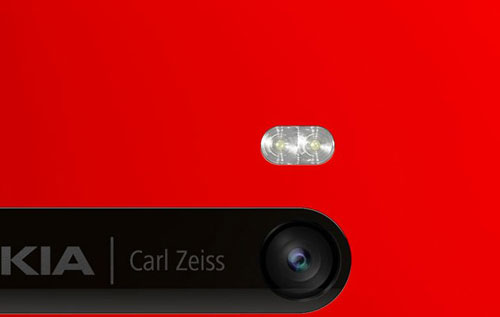
Als besonderes Highlight des Lumia 920 gilt die Kamera, die seitens Nokia als PureView klassifiziert wird. Das erste PureView Modell kam vor einem Jahr mit dem Nokia 808 PureView, das mit einer 41 MP Kamera begeisterte und gleichzeitig Nokias letztes Symbian Modell sein sollte. Mit 41 Megapixel kann das Lumia 920 nicht dienen, Nokia argumentiert aber, dass PureView generell für Kameratechniken stehe, die für besonders hochwertige Bilder sorgen.

Beim Lumia 920 kommt neben einem hochwertigen 8,7MP Bildsensor eine optische Bildstabilisierung (OIS) zum Einsatz. Die führt dazu, dass die Belichtungszeit bei schlechten Lichtverhältnissen deutlich länger sein kann, da die Fotos eben nicht verwackeln. Damit sind Aufnahmen in der Dämmerung und bei Nacht besonders gut und z.B. deutlich besser als die von kompakten Digitalkameras, wie mir ein schneller erster Kameratest mit Nachtaufnahmen zeigte. Derzeit dürfte es wohl auch kein Smartphone geben, das unter schlechten Lichtverhältnissen bessere Bilder macht. Aufgefallen ist das auf einer Party in einem dunklen Club: die Gäste standen schließlich Schlange, um sich von mir mit dem Lumia 920 fotografieren zu lassen.

Wenn es dann zu normalen Fotos bei Tageslicht kommt, ist der Abstand zu anderen Spitzensmartphones nicht ganz so groß, die Bildqualität zwar etwas besser, man muss aber durchaus etwas genauer hinschauen.

Ebenfalls herausragend sind dann aber wieder die Video-Aufnahmen – sowohl bei Tage als auch bei Nacht. Denn gerade auch hierbei kann die Bildstabilisierung ihre Stärke voll ausspielen. So sind jetzt schon Videomitschnitte von Konzerten mit dem Lumia 920 auf youtube besonders beliebt.

Was noch besonders hervorzuheben ist: die Kamera startet sehr schnell und kann direkt mit dem Kamerabutton aufgerufen werden. Damit ist sie durchaus für spontane Schnappschüsse brauchbar.

Ein weiteres Feature das neu mit Windows Phone 8 gekommen ist, sind verschiedene Kamera-Apps, die sich direkt in die Kamera-Anwendung einklinken. Mit diesen lassen sich dann Spezialeffekte erzeugen, Panoramaaufnahmen erstellen oder schnelle Serienaufnahmen schießen.

Kurzum – wer ein Smartphone mit einer guten Kamera sucht, kommt nicht umhin, sich das Lumia 920 näher anzusehen. Den Kameras von iPhone 5 und Samsung Galaxy SIII ist sie jedenfalls klar überlegen – ganz zu schweigen vom Nexus 4 und auch der hoch gelobten Kamera des HTC One, die in der Praxis dann doch arg enttäuscht.

Das Nokia Lumia 920 und Musik

Inzwischen ersetzen Smartphones ja auch den MP3 Player. Und auch in der Kategorie Musikhören kann das Lumia 920 punkten. Egal ob man mit Nokia Music, XBox Music oder Spotify hört – der Sound auch aus den mitgelieferten Ohrhörern ist satt und lässt sich mit dem Equalizer unter den Einstellungen den persönlichen Vorlieben anpassen.

Ein kleines Manko vorweg: es gibt keinen UKW Empfänger. Eingebaut ist er zwar wohl, wird aus unerfindlichen Gründen von Windows Phone 8 noch nicht unterstützt. So besteht zumindest Hoffnung, dass das Feature einmal nachgeliefert wird. Für mich ist es zwar nicht relevant – die FM Radio App auf meinem Lumia 800 habe ich nur zum Testen gestartet – aber es ist so ein bisschen wie mit der Badewanne in einer Wohnung. Man nutzt sie zwar nie, freut sich aber über das Gefühl, die Möglichkeit zu haben. Wer darauf tatsächlich nicht verzichten will, kann sich mit dem Nokia BH-221 Bluetooth Stereo Headset behelfen.

Dafür aber gibt es Nokia Music. Hier kann man aus zahlreichen Channels, Mix Radio genannt, zu wählen und dann kostenlos und unbegrenzt Musik zu hören, die zudem noch offline verfügbar gemacht werden kann, so dass man sich seine Lieblings-Mixe unterwegs anhören kann, ohne sein Datenvolumen zu belasten. Die zur Verfügung stehende Musik-Auswahl ist dabei sehr gut und sollte einem einmal ein Song nicht gefallen, so kann dieser übersprungen werden. In der kostenlosen Variante ist allerdings die Zahl dieser „Skips“ begrenzt, ebenso können nicht beliebig viele Mixes offline verfügbar gemacht werden. In der Praxis hat mich das allerdings nie groß gestört, für einen kostenlosen Streaming Dienst ist der Funktionsumfang großartig. Und wer diese Einschränkungen nicht in Kauf nehmen will, kann für 3,99 EUR monatlich Nokia Music+ buchen und hat dann auch noch eine bessere Streaming-Qualität.

Auch mit an Bord ist Microsofts XBox Musik, das ebenfalls Musik-Streaming beinhaltet. Tipp: Einfach mal das kostenlose 30-tägige Probe-Abo ausprobieren.

Ansonsten habe ich ausgiebigen Gebrauch von der Spotify App für Windows 8 gemacht, die  ansprechend im Modern UI Design (fka Metro) umgesetzt ist und genau das gut macht, was man vor ihr erwartet: Musik aus Spotify abspielen.

Und wem das nicht reicht, dem bietet Microsofts App Store für Windows Phon eine gute Auswahl an verschiedenen weiteren Streaming-Clients und Internet-Radio-Apps.

…und sonst

Auch die anderen Funktionen möchte ich wieder mehr unter dem Aspekt darstellen, was mir im Smartphone Alltag wichtig ist.

  • Browser: Der Internet Explorer 10 rendert Seiten so, wie es auch ein Desktop macht. Dank des hervorragenden Displays macht das Betrachten auch komplexer Websites Spaß und bleibt übersichtlich. Flash wird nicht unterstützt, doch das ist gewollt und das machen auch die anderen neuen mobilen Browser nicht mehr.
  • Daten: Die Websites kommen übrigens sehr schnell auf den Screen. Das liegt nicht nur daran, dass der Browser sehr schnell rendert, sondern auch daran, dass das Lumia 920 alle wichtigen schnellen Datenstandards unterstützt. Großer Vorteil: Während das iPhone 5 nur einigen der LTE Frequenzen der Telekom funktioniert, fühlt sich das Lumia 920 in allen in Deutschland gebräuchlichen 3.9G Netzen wohl und ist auch wieder die bessere Wahl.
  • Telefonie: Ach ja, telefonieren kann man damit auch. Und das erwartungsgemäß mit sehr guter Sprachqualität.

Hinweis: dieser Test ist noch nicht abgeschlossen und wird fortlaufend ergänzt.

HTC Desire HD Test: Inbetriebnahme

Die Inbetriebnahme des HTC Desire HDalt gestaltet sich erfreulich unkompliziert:

Als erstes sollte man die SIM Karte einlegen – und das ist der einzige Punkt, bei dem man etwas vorsichtiger sein muss, da die Abdeckung durchaus empfindlich ist. Man benötigt übrigens eine ganz normale SIM, eine Micro SIM ist anders als z.B. beim iPhone 4 nicht notwendig.

Der Akku ist bereits eingelegt, aber obacht: damit das Handy lädt, muss eine Schutzfolie entfernt werden. Die Akku-Abdeckung ist etwas „friemelig“, mit etwas Feingefühl ist es aber kein Problem.

Auch die Speicherkarte ist bereits eingelegt, es handelt sich um eine microSD (Class 2) mit 8GB Speicher. Wer direkt eine größere Karte einlegen will (z.B. eine 16 GB Kartealt), kann wie folgt vorgehen:

  1. Smartphone NICHT einschalten.
  2. Original-Karte entnehmen.
  3. Alle Daten (auch die versteckten) auf den PC kopieren (notfalls mit Hilfe eines externen CardReadersalt).
  4. Alle Daten auf die neue Karte kopieren (wieder an die versteckten Dateien denken).
  5. Neue Karte einlegen.
  6. Handy starten.

Übrigens, man kann bis zu 32GB Speicherkartenalt verwenden.

Danach empfehle ich, den Akku ersteinmal vollständig zu laden und erst dann zu starten.

Beim ersten Einschalten begrüßt einen ein Einrichtungsassistent, der folgende Bereiche durchgeht:

  1. Wahl des Netzbetreibers (bei neueren SIM Karten werden alle wichtigen Netz-Einstellungen übrigens vollautomatisch vorgenommen).
  2. Sprache (u. Deutsch, Englisch, Französisch, Italienisch).
  3. Üben mit der Displaytastatur
  4. Übernahme von Daten von einem anderen Telefon.
  5. Einrichten der Art des Internetzugriffs.
  6. Synchronisierungseinstellungen.
  7. WLAN Detaileinstellungen.
  8. GPS Einstellungen.
  9. Anmeldung beim online-Service HTC Sense.
  10. Weitere Konten (Google Konto, E-Mail etc.)
  11. Social Networks wie facebook und twitter.

Alle Punkte sind gut erklärt und mit hinreichenden Hilfetexten versehen.

Ein weiterer Tipp zum Start: Unbedingt auf Updates überprüfen. Das geht unter EINSTELLUNGEN – TELEFONINFO – SYSTEMSOFTWARE UPDATES – JETZT PRÜFEN.

So ist z.B. die interne Kamera erst nach dem Systemupdate richtig brauchbar. Da die Software-Updates recht groß sind, sollten Sie diese über eine WLAN-Verbindung oder aber über das USB Kabel über die Internet-Verbindung am PC durchführen.

Und jetzt können Sie richtig loslegen…

Dieser Beitrag erschein im Rahmen meines HTC Desire HD Dauertests.